دليل عملي يساعدك على تنظيم العمل في Premiere Pro
بدءًا من ترتيب الملفات واستيرادها، وصولًا إلى ضبط الصوت والنصوص واختيار إعدادات التصدير المناسبة.
يعرف كثير من المستخدمين كيفية وضع مقطع على الخط الزمني، وإضافة انتقال أو نص، ثم تصدير الفيديو. ومع ذلك، تظل مشروعاتهم بطيئة ومربكة، ويضيع جزء كبير من وقت المونتاج في البحث عن ملف، أو إصلاح إعداد غير مناسب، أو إعادة خطوة كان من الممكن تنفيذها بصورة أسرع.
المشكلة في الغالب ليست نقص المعرفة بأدوات Adobe Premiere Pro، بل غياب سير عمل واضح يربط بين استيراد الملفات، وتنظيم المشروع، وترتيب التايم لاين، ومعالجة الصوت والنصوص، ثم اختيار إعدادات تصدير الفيديو المناسبة.
عندما يصبح تنظيم العمل في Premiere Pro عادة ثابتة، تتحول جلسة المونتاج من مجموعة قرارات عشوائية إلى خطوات مرتبة يمكن تكرارها في كل مشروع. وهذا مهم خصوصًا لصناع محتوى YouTube، ومنتجي المقاطع القصيرة، والدروس، وتسجيلات الشاشة.
ابدأ بتنظيم ملفات المشروع قبل فتح Premiere Pro
أفضل طريقة لتنظيم مشروع بريمير تبدأ قبل استيراد أي ملف إلى البرنامج. أنشئ مجلدًا رئيسيًا باسم واضح يتضمن اسم المشروع أو الحلقة، ويمكنك إضافة التاريخ أو رقم الإصدار عند الحاجة.
داخل المجلد الرئيسي، أنشئ مجلدات فرعية ثابتة تساعدك على معرفة مكان كل عنصر:
✅ ملفات الفيديو الأصلية.
✅ التسجيلات الصوتية والتعليق الصوتي.
✅ الموسيقى والمؤثرات الصوتية.
✅ الصور والشعارات والعناصر الرسومية.
✅ ملفات مشروع Premiere Pro.
✅ القوالب والخطوط والملفات المساعدة.
✅ ملفات التصدير والنسخ النهائية.
✅ النسخ الاحتياطية من المشروع.
وجود هذا الهيكل يمنع تشتت الملفات بين سطح المكتب ومجلد التنزيلات وأقراص التخزين. كما يقلل احتمالات ظهور ملفات مفقودة عند إعادة فتح المشروع أو نقله إلى جهاز آخر.
استخدم أسماء ملفات واضحة
تجنب أسماء مثل final2 أو new-final-last، لأنها تصبح مربكة عند وجود أكثر من نسخة. الأفضل استخدام طريقة تسمية ثابتة تتضمن اسم المشروع، ونوع الملف، ورقم النسخة.
مثال واضح: podcast-ep12-main-v03
يوضح هذا الاسم أن الملف يخص الحلقة الثانية عشرة، وأنه الملف الرئيسي، وأنه النسخة الثالثة. كلما كانت الأسماء واضحة، قل الوقت الذي تقضيه في فتح الملفات للتأكد من محتواها.
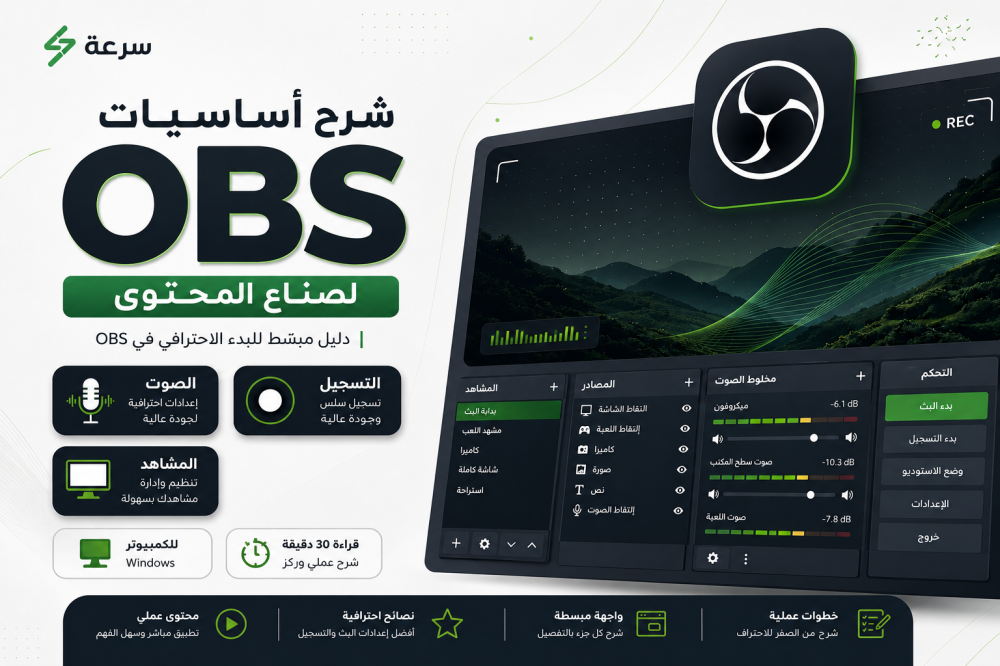
إذا كنت تسجل دروسًا أو ألعابًا أو شروحات شاشة، فإن توحيد الإعدادات من مرحلة التسجيل يوفر وقتًا كبيرًا أثناء المونتاج. ويمكنك الاستفادة من ضبط تسجيل الشاشة والصوت عبر OBS لمعرفة كيفية إعداد الدقة ومعدل الإطارات ومستوى الصوت قبل إدخال التسجيل إلى بريمير.
اضبط إعدادات المشروع والـ Sequence من البداية
من أكثر الأخطاء التي تسبب مشكلات أثناء التحرير والتصدير إنشاء Sequence لا تتوافق مع الملفات الأصلية. قبل البدء في القص، افحص دقة الفيديو، ومعدل الإطارات، وإعدادات الصوت.
يمكنك في كثير من الحالات سحب المقطع الرئيسي إلى أيقونة إنشاء عنصر جديد، ليقوم Premiere Pro بإنشاء Sequence مبنية على خصائص المقطع. ومع ذلك، من الأفضل مراجعة الإعدادات بدل قبولها دون معرفة.
أهم إعدادات Premiere Pro التي يجب مراجعتها
Frame Size: حدد دقة المشروع، مثل 1920×1080 أو 3840×2160.
Frame Rate: حافظ قدر الإمكان على معدل إطارات المادة الأصلية، مثل 25 أو 30 أو 60 إطارًا في الثانية.
Audio Sample Rate: يشيع استخدام 48 kHz في مشروعات الفيديو.
Preview Files: اختر إعدادًا يتناسب مع مواصفات جهازك وحجم المشروع.
إذا كان الهدف نشر الفيديو عموديًا على TikTok أو Reels أو YouTube Shorts، فأنشئ Sequence عمودية مثل 1080×1920. أما فيديوهات YouTube الأفقية، فعادة تستخدم مقاس 1920×1080 أو 3840×2160.
استخدم Proxy عند التعامل مع ملفات ثقيلة
إذا كانت ملفات الفيديو بدقة 4K أو بترميز يستهلك موارد الجهاز، فقد يصبح التشغيل داخل التايم لاين متقطعًا. هنا يمكن استخدام ملفات Proxy، وهي نسخ أخف من الفيديو الأصلي مخصصة للتحرير.
يعمل Premiere Pro على ملفات البروكسي أثناء القص والمراجعة، ثم يعود إلى الملفات الأصلية عند التصدير. وتعد هذه الطريقة من أهم وسائل تسريع المونتاج في بريمير دون خفض جودة الملف النهائي.
نظم لوحة Project قبل أن تمتلئ بالعناصر
بعد استيراد الملفات، لا تترك جميع العناصر في نافذة واحدة دون تقسيم. أنشئ مجلدات داخل لوحة Project، أو ما يعرف باسم Bins، واجعلها قريبة من ترتيب المجلدات الموجودة على جهازك.
تقسيم مقترح لمجلدات المشروع
✅ الكاميرا الرئيسية.
✅ الكاميرا الثانية.
✅ اللقطات المساندة.
✅ التعليق الصوتي.
✅ الموسيقى والمؤثرات.
✅ الصور والشعارات.
✅ النصوص والقوالب.
✅ الـ Sequences الرئيسية والفرعية.
استخدم ألوان Labels باعتدال. يمكنك تخصيص لون للمقاطع الرئيسية، ولون للقطات المساندة، ولون للعناصر الرسومية. الهدف هو تسهيل التعرف على نوع العنصر، وليس تلوين كل ملف بطريقة مختلفة.
يمكنك أيضًا تغيير اسم المقطع داخل لوحة Project دون تغيير اسم الملف الأصلي على الجهاز. هذه الميزة مفيدة عند وجود عشرات المقاطع المتشابهة؛ لأن أسماء مثل «المقدمة» أو «شرح الخطوة الأولى» تكون أوضح من أسماء الكاميرا التلقائية.
نظم واجهة العمل والتايم لاين حسب طبيعة المهمة
لا تحتاج إلى إبقاء جميع لوحات Premiere Pro مفتوحة طوال الوقت. يمكنك تخصيص Workspace للتحرير، وأخرى للصوت، وثالثة للألوان أو النصوص.
ضع اللوحات التي تستخدمها معًا في مساحة واحدة، ثم احفظ ترتيب الواجهة. إذا تغير مكان النوافذ أو اختفت إحدى اللوحات، يمكنك العودة إلى مساحة العمل المحفوظة بدل إعادة ترتيب كل شيء يدويًا.
طريقة عملية لتنظيم التايم لاين
✅ ضع الفيديو الرئيسي في المسار V1.
✅ ضع اللقطات المساندة في V2.
✅ ضع النصوص والعناصر الرسومية في المسارات الأعلى.
✅ ضع الصوت الرئيسي في A1.
✅ خصص مسارًا للموسيقى ومسارًا منفصلًا للمؤثرات.
✅ سمِّ المسارات في المشروعات الطويلة.
يمكنك استخدام Markers لتحديد مواضع تحتاج إلى إضافة صورة، أو مراجعة نص، أو تعديل صوت، أو إدخال مؤثر. هذه العلامات أفضل من الاعتماد على الذاكرة أو تدوين ملاحظات متفرقة خارج البرنامج.
عند وجود مشروع طويل، مثل دورة تعليمية أو حلقة بودكاست، يمكن تقسيم المحتوى إلى Sequences فرعية، ثم جمعها داخل Sequence رئيسية. يساعد ذلك على تقليل ازدحام التايم لاين وتسهيل مراجعة كل جزء بصورة مستقلة.
تنظيم التايم لاين لا يجعل المشروع مرتبًا بصريًا فقط، بل يقلل الأخطاء. عندما تعرف وظيفة كل مسار، يصبح حذف الفراغات وضبط الصوت واستبدال اللقطات ومراجعة النصوص أسرع وأكثر أمانًا.
استخدم الاختصارات لتقليل الوقت الضائع
اختصارات Premiere Pro ليست مخصصة للمحترفين فقط، بل هي وسيلة لتقليل مئات النقرات المتكررة التي تنفذها أثناء المونتاج.
ابدأ بعدد صغير من الاختصارات المرتبطة بالأوامر التي تستخدمها يوميًا، ثم أضف اختصارات جديدة بصورة تدريجية.
أوامر واختصارات مفيدة أثناء المونتاج
✅ أداة التحديد.
✅ أداة القص.
✅ إضافة نقطة قطع عند موضع المؤشر.
✅ Ripple Delete لحذف الجزء وإغلاق الفراغ.
✅ التكبير والتصغير في التايم لاين.
✅ الانتقال بين نقاط القص.
✅ إضافة Marker أثناء المشاهدة.
✅ تشغيل الفيديو وإيقافه دون استخدام الفأرة.
الأهم من حفظ الاختصار هو فهم وظيفة الأمر. على سبيل المثال، يحذف Ripple Delete الجزء غير المطلوب ويغلق المساحة الفارغة تلقائيًا، بينما يترك الحذف العادي فجوة تحتاج إلى إغلاقها في خطوة منفصلة.
لمشاهدة كيفية تطبيق هذه الخطوات داخل مشروع حقيقي، يمكنك الاطلاع على شرح Premiere Pro العملي لصناع المحتوى، حيث يرتبط تنظيم المشروع والواجهة والتايم لاين والصوت والنصوص والتصدير ضمن سير عمل واحد.
تعامل مع الصوت كجزء أساسي من المونتاج
قد تكون صورة الفيديو جيدة، لكن ضعف الصوت يجعل المحتوى يبدو أقل جودة. لذلك يجب ألا تؤجل معالجة الصوت إلى اللحظات الأخيرة قبل التصدير.
خطوات بسيطة لتحسين الصوت في بريمير
✅ احذف الأجزاء غير المستخدمة من التسجيل.
✅ افصل الحوار عن الموسيقى والمؤثرات.
✅ وحّد مستوى الحوار بين المقاطع المختلفة.
✅ خفف الضوضاء بحذر دون تشويه الصوت.
✅ اخفض الموسيقى أثناء الكلام.
✅ استخدم انتقالات تدريجية بدل القطع المفاجئ.
✅ راقب مستوى الصوت طوال الفيديو.
لا تبالغ في استخدام أدوات إزالة الضوضاء. المعالجة القوية قد تجعل الصوت معدنيًا أو غير طبيعي. الأفضل تطبيق الإعداد بصورة معتدلة، ثم الاستماع إلى النتيجة باستخدام سماعات مختلفة.
إذا كنت تستخدم أكثر من ميكروفون أو تجمع بين تسجيل الكاميرا والتعليق الصوتي، فضع كل مصدر في مسار مستقل. بهذه الطريقة تستطيع التحكم في مستواه وتنظيفه دون التأثير في بقية الأصوات.
راجع الكتابة العربية في Premiere Pro
تحتاج الكتابة العربية في Premiere Pro إلى مراجعة اتجاه النص والمحاذاة والخط والمسافات، خصوصًا عند مزج العربية بالإنجليزية أو الأرقام.
أنشئ نمطًا ثابتًا للعناوين والترجمات، وحدد الخط والحجم واللون والمحاذاة مرة واحدة، ثم احفظه لاستخدامه في بقية الفيديوهات. يساعد ذلك على الحفاظ على هوية بصرية متناسقة، ويمنع إعادة ضبط النص في كل مرة.
✅ تأكد من اتجاه الكتابة من اليمين إلى اليسار.
✅ راجع ترتيب الأرقام والكلمات الإنجليزية داخل الجملة.
✅ استخدم خطًا عربيًا واضحًا على الشاشات الصغيرة.
✅ لا تضع النصوص بالقرب من حواف الفيديو.
✅ امنح المشاهد وقتًا كافيًا لقراءة النص.
✅ راجع الإملاء قبل اعتماد النسخة النهائية.
شاهد النصوص بالحجم الفعلي للفيديو؛ لأن العنوان الذي يبدو واضحًا داخل نافذة التحرير قد يصبح صغيرًا بعد عرضه على الهاتف.
استخدم Presets والقوالب والملفات الجاهزة بوعي
يمكن للـ Presets اختصار خطوات متكررة، مثل إعدادات الحركة، أو شكل النصوص، أو معالجة صوت معينة، أو إعداد تصدير تستخدمه باستمرار.
لكن حفظ إعداد غير مناسب كقالب يعني تكرار الخطأ بسرعة. اختبر الإعداد على أكثر من مقطع قبل اعتماده، واستخدم اسمًا يوضح وظيفته بدل أسماء عامة يصعب فهمها لاحقًا.
✅ قسّم الإعدادات الجاهزة إلى مجلدات واضحة.
✅ احتفظ بنسخة أصلية من القالب قبل تعديله.
✅ تحقق من وجود الخطوط المطلوبة.
✅ راجع الوسائط المرتبطة بالقالب.
✅ تأكد من ترخيص الملفات المستخدمة.
✅ لا تضف مؤثرًا أو قالبًا لا يخدم المحتوى.
القوالب مفيدة للمقدمات والعناوين والترجمات والشاشات النهائية، بشرط أن تحافظ على هوية القناة وألا تجعل المشروع أكثر تعقيدًا.
كما يمكنك الاطلاع على شروحات صناعة المحتوى من منصة سرعة عند الرغبة في بناء عملية إنتاج مترابطة تجمع بين التسجيل والمونتاج وتحسين الفيديو والصوت.
اختر إعدادات التصدير المناسبة لمنصة النشر
لا توجد إعدادات تصدير واحدة تناسب جميع المشروعات. يعتمد الاختيار على دقة الفيديو، ومعدل الإطارات، وطبيعة المحتوى، ومنصة النشر، وحجم الملف المطلوب.
يشيع استخدام H.264 في صناعة المحتوى الرقمي؛ لأنه يحقق توازنًا مناسبًا بين جودة الصورة وحجم الملف. لكن لا تعتمد على إعداد محفوظ قديم دون مراجعة خصائص المشروع الحالي.
قائمة مراجعة قبل تصدير الفيديو
✅ حدد بداية ونهاية نطاق التصدير بصورة صحيحة.
✅ تأكد من عدم وجود فراغات أو لقطات مخفية في النهاية.
✅ طابق الدقة مع إعدادات الـ Sequence.
✅ راجع معدل الإطارات قبل التصدير.
✅ اختر معدل بت يناسب الحركة والتفاصيل.
✅ تأكد من تشغيل تصدير الصوت.
✅ راجع اسم الملف ومجلد الحفظ.
✅ شاهد الفيديو كاملًا بعد انتهاء التصدير.
يحتاج الفيديو الذي يحتوي على حركة سريعة، مثل الألعاب أو المقاطع الرياضية، إلى معدل بت أعلى من فيديو يعتمد على شخص يتحدث أمام الكاميرا. لذلك يجب اختيار الإعداد بناءً على طبيعة المحتوى، وليس الدقة وحدها.
لا تفعل خيارات الجودة الإضافية بصورة تلقائية في كل مشروع، لأنها قد تزيد مدة التصدير دون فرق واضح في بعض الحالات. استخدمها عندما تكون هناك حاجة فعلية، مثل تغيير حجم الفيديو أو التعامل مع مصادر عالية الدقة.
إذا كانت المادة الأصلية منخفضة الجودة أو ظهرت بها تفاصيل ضعيفة، فقد تحتاج إلى مرحلة مستقلة من تحسين الفيديو بعد الانتهاء من المونتاج. لكن يجب الانتباه إلى أن أدوات التحسين لا تستطيع دائمًا تعويض تسجيل ضعيف أو إعداد تصوير غير صحيح.
أخطاء شائعة تبطئ العمل داخل Premiere Pro
بدء المونتاج قبل ترتيب الملفات
عندما تبدأ القص مباشرة، ثم تنقل الملفات أو تغير أسماء المجلدات لاحقًا، قد تظهر روابط مفقودة ويصبح المشروع صعب النقل أو الأرشفة.
تطبيق المؤثرات الثقيلة مبكرًا
إضافة المؤثرات وتصحيح الألوان وتقليل الضوضاء إلى جميع المقاطع في بداية المشروع قد يجعل التشغيل متقطعًا. الأفضل تثبيت بنية المونتاج أولًا، ثم تنفيذ المراحل الثقيلة بعد ذلك.
إنشاء نسخ كثيرة بأسماء غير واضحة
إنشاء Sequences بأسماء مثل Copy وCopy 2 وFinal New يجعل معرفة النسخة الصحيحة أمرًا صعبًا. استخدم أسماء تتضمن تاريخًا أو رقم إصدار واضحًا.
العمل على قرص ممتلئ أو بطيء
تحتاج ملفات المعاينة وMedia Cache والتصدير إلى مساحة تخزين كافية. امتلاء القرص قد يبطئ البرنامج أو يسبب فشل بعض العمليات.
إهمال الحفظ التلقائي والنسخ الاحتياطية
اضبط الحفظ التلقائي على فترات مناسبة، واحتفظ بنسخة خارج مجلد العمل الأساسي. لا تعتمد على نسخة واحدة من المشروع، خصوصًا عند تنفيذ عمل طويل.
تنفيذ تصحيح الألوان قبل تثبيت القص
قد تضطر إلى حذف أو استبدال مقاطع بعد قضاء وقت طويل في تعديل ألوانها. الأفضل تثبيت القص الأساسي أولًا، ثم الانتقال إلى مرحلة الألوان.
الخلاصة: إذا كان البرنامج بطيئًا، فحدد المرحلة التي يظهر فيها البطء: هل يحدث أثناء الاستيراد، أم تشغيل التايم لاين، أم تطبيق المؤثرات، أم التصدير؟ تحديد المرحلة يساعدك على معرفة السبب الحقيقي بدل تجربة حلول عشوائية.
متى تحتاج إلى شرح عملي منظم؟
يمكن تعلم أوامر كثيرة من مقاطع متفرقة، لكن المشكلة تظهر عندما تعرف كل أداة منفصلة ولا تعرف الترتيب الصحيح لاستخدامها داخل مشروع متكامل.
قد تحتاج إلى شرح عملي منظم عندما:
✅ تكرر الأخطاء نفسها في كل مشروع.
✅ تبدأ كل فيديو بطريقة مختلفة.
✅ تتشتت بين إعدادات الـ Sequence والتصدير.
✅ تقضي وقتًا طويلًا في البحث عن الملفات.
✅ تجد صعوبة في ترتيب الصوت والنصوص.
✅ تعرف أدوات البرنامج لكن إنجاز المشروع يستغرق وقتًا طويلًا.
الشرح العملي المفيد لا يكتفي بتوضيح أماكن الأزرار، بل يوضح كيف ينتقل المشروع من ملفات خام إلى Timeline مرتب، ثم إلى نسخة جاهزة للمراجعة والنشر.
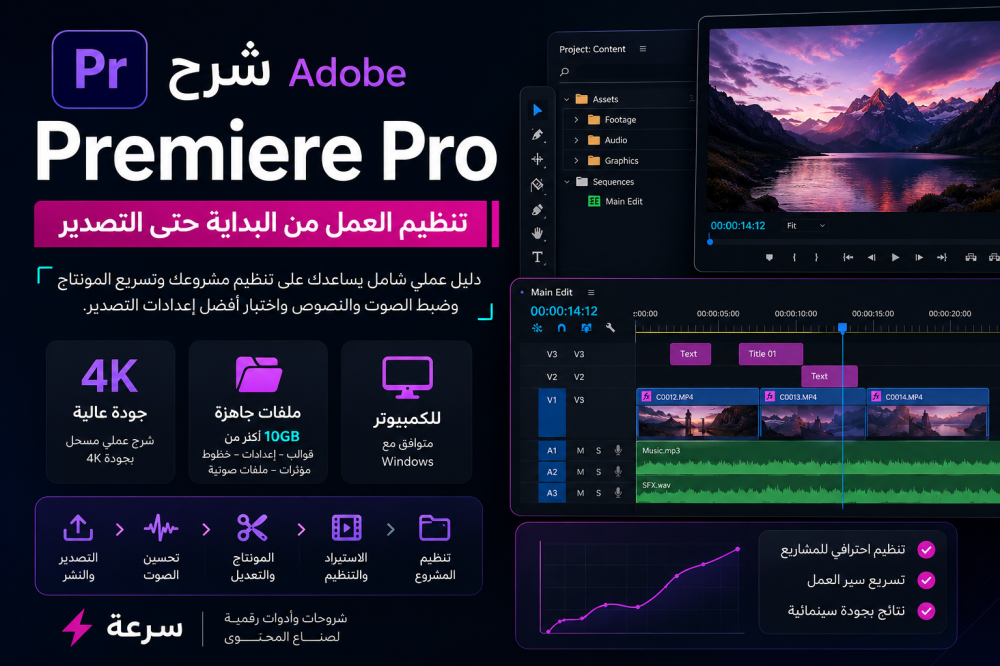
يمكنك مراجعة تفاصيل شرح بريمير والملفات المرفقة لمعرفة محتوى الدروس العملية المسجلة بجودة 4K والمخصصة للكمبيوتر، وما تتضمنه من إعدادات واختصارات وقوالب وملفات تتجاوز 10GB تقريبًا. البرنامج وترخيصه غير مشمولين.
الخلاصة: اجعل التنظيم جزءًا من المونتاج
تنظيم العمل في Premiere Pro لا يعني إضافة خطوات معقدة إلى عملية المونتاج، بل يعني إنشاء نظام ثابت يمكن تكراره في كل مشروع.
ابدأ بتنظيم المجلدات قبل الاستيراد، واضبط إعدادات المشروع من البداية، ثم رتب لوحة Project والتايم لاين، واستخدم الاختصارات والقوالب بصورة واعية. بعد ذلك راجع الصوت والنصوص وإعدادات التصدير وفق منصة النشر.
ابدأ في مشروعك القادم بثلاث عادات بسيطة: مجلدات ثابتة، ومسارات محددة، وقائمة مراجعة قبل التصدير. ومع تكرارها، ستصبح عملية الوصول إلى الملفات وتنفيذ التعديلات ومراجعة المشروع أكثر وضوحًا.
الحصول على شرح Premiere Pro والملفات المرفقة
منصة سرعة — شروحات وأدوات رقمية لصناع المحتوى
أسئلة شائعة حول تنظيم العمل في Premiere Pro
ما أول خطوة لتنظيم مشروع بريمير؟
ابدأ بإنشاء مجلد رئيسي يتضمن مجلدات منفصلة للفيديو والصوت والصور والموسيقى وملفات المشروع والتصدير، ثم استورد المواد من هذا الهيكل.
هل يجب إنشاء Sequence يدويًا؟
ليس دائمًا. يمكن إنشاؤها من المقطع الرئيسي، لكن يجب مراجعة الدقة ومعدل الإطارات وإعدادات الصوت للتأكد من توافقها مع هدف المشروع.
كيف أسرّع المونتاج عند استخدام ملفات 4K؟
استخدم Proxy، واحفظ الملفات على قرص سريع، وقلل المؤثرات الثقيلة أثناء التحرير، وتأكد من وجود مساحة تخزين كافية.
ما إعدادات تصدير الفيديو المناسبة ليوتيوب؟
تعتمد على دقة المشروع ومعدل الإطارات ونوع المحتوى. غالبًا يكون H.264 مناسبًا، مع اختيار معدل بت يتوافق مع مقدار الحركة والتفاصيل.
كيف أتجنب مشكلات النص العربي في Premiere Pro؟
راجع اتجاه الكتابة والمحاذاة والخط، واختبر مزج العربية بالأرقام والإنجليزية، واحفظ نمطًا ثابتًا للعناوين، ثم راجع النص بالحجم الفعلي قبل التصدير.