لماذا تظهر بعض أخطاء التسجيل بعد فوات الأوان؟
يكتشف كثير من صناع المحتوى مشاكل التسجيل بعد انتهاء الجلسة وليس أثناءها. قد تنتهي من تصوير ساعة كاملة لتكتشف أن الميكروفون لم يكن يعمل، أو أن اللعبة سجلت بدون صوت، أو أن الدقة مختلفة عن المشروع الذي تعمل عليه، أو أن نافذة التطبيق لم تُلتقط أساسًا.
المشكلة ليست في OBS نفسه، بل في غياب قائمة مراجعة واضحة قبل الضغط على زر التسجيل أو بدء البث. فمع زيادة عدد المشاهد والمصادر والأجهزة الصوتية يصبح من السهل نسيان تفصيل صغير يفسد النتيجة النهائية.
لهذا السبب، فإن فهم إعدادات OBS للتسجيل لا يقتصر على جودة الصورة فقط، بل يشمل تنظيم الصوت والمشاهد وطريقة الالتقاط واختصارات التشغيل وسير العمل الكامل.
حدد هدف الاستخدام أولًا: تسجيل أم بث مباشر؟
أول سؤال يجب الإجابة عنه قبل فتح الإعدادات هو: هل الهدف تسجيل فيديو للمونتاج لاحقًا أم بث مباشر؟
التسجيل يمنحك مرونة أكبر في جودة الصورة وحجم الملفات وإمكانية المعالجة اللاحقة، بينما يفرض البث قيودًا مرتبطة بسرعة الإنترنت والمنصة المستخدمة واستقرار الاتصال.
لهذا السبب تختلف بعض الخيارات بين إعدادات OBS للبث وإعدادات التسجيل المحلي، حتى عند استخدام الجهاز نفسه.
إذا كنت تصنع فيديوهات YouTube أو TikTok أو محتوى ألعاب يتم تحريره لاحقًا، فمن الأفضل التفكير في التسجيل بوصفه مادة خام سيتم تعديلها داخل برنامج المونتاج لاحقًا.
اختيار الدقة ومعدل الإطارات المناسبين
من أكثر الأخطاء شيوعًا اختيار أعلى دقة وأعلى معدل إطارات دون النظر إلى قدرة الجهاز أو نوع المحتوى.
محتوى الشروحات المكتبية يختلف عن ألعاب التصويب السريعة، ومقاطع الشرح التعليمية تختلف عن محتوى الرياضات الإلكترونية أو السباقات.
الدقة المناسبة تعتمد على:
- نوع المحتوى الذي يتم إنتاجه.
- دقة الشاشة المستخدمة أثناء التسجيل.
- المنصة التي سيتم النشر عليها.
- قدرة الجهاز على الترميز أثناء اللعب أو العمل.
أما معدل الإطارات فيتأثر بـ:
- سرعة الحركة داخل المشهد.
- نوع اللعبة أو التطبيق.
- إمكانيات المعالج أو البطاقة الرسومية.
- الحجم النهائي المتوقع للملفات.
لا يوجد إعداد واحد يناسب جميع الأجهزة، ولذلك يفضل دائمًا إجراء اختبار قصير قبل بدء جلسات التسجيل الطويلة.
اختيار Encoder المناسب حسب الجهاز
عملية الترميز هي المسؤولة عن تحويل الصورة والصوت إلى ملف فيديو نهائي، ولذلك تؤثر مباشرة على الأداء وجودة التسجيل واستهلاك الموارد.
بعض الأجهزة تستفيد أكثر من الترميز عبر البطاقة الرسومية، بينما تعمل أجهزة أخرى بصورة أفضل عند الاعتماد على المعالج المركزي.
اختيار Encoder غير مناسب قد يؤدي إلى:
- تقطيع أثناء اللعب.
- انخفاض الإطارات داخل اللعبة.
- تأخر الصوت عن الصورة.
- زيادة استهلاك موارد الجهاز.
- ظهور رسائل فقدان الإطارات أثناء التسجيل.
لذلك يجب اختبار التسجيل أثناء الضغط الحقيقي على الجهاز وليس أثناء وجود سطح المكتب فقط.
تنظيم الصوت والميكروفون وصوت النظام
الصوت هو أكثر عنصر يسبب إعادة التسجيل لدى المبتدئين. فحتى لو كانت جودة الصورة ممتازة، فإن صوتًا منخفضًا أو مشوشًا قد يجعل الفيديو غير قابل للاستخدام.
قبل التسجيل تأكد من:
- اختيار الميكروفون الصحيح داخل OBS.
- منع التقاط الميكروفونات غير المستخدمة.
- تحديد مصدر صوت النظام الصحيح.
- اختبار مستوى الصوت قبل التسجيل.
- التأكد من عدم وجود تكرار للصوت من أكثر من مصدر.
من المفيد أيضًا تسجيل عينة قصيرة ومراجعتها بسماعات الرأس قبل بدء جلسة طويلة.
تختلف إعدادات صوت OBS بحسب نوع المحتوى؛ فصانع الشروحات يحتاج إلى وضوح الكلام، بينما يحتاج محتوى الألعاب إلى توازن بين صوت اللعبة والميكروفون والمؤثرات.
تنظيم المشاهد والمصادر يوفر وقتًا كبيرًا
كلما زاد عدد المشاهد أصبح التنظيم أكثر أهمية. وجود أسماء واضحة للمشاهد والمصادر يسهل الانتقال بينها ويقلل احتمالية الخطأ أثناء التسجيل أو البث.
من الأمثلة الشائعة للمشاهد:
- مشهد اللعبة.
- مشهد سطح المكتب.
- مشهد الشرح.
- مشهد البداية أو النهاية.
- مشهد الكاميرا الكاملة.
أما المصادر فقد تشمل:
- نافذة اللعبة.
- الشاشة الرئيسية.
- الكاميرا.
- الميكروفون.
- الشعارات أو الإطارات.
يعد تنظيم المشاهد والمصادر من أكثر الأمور التي تفرق بين سير عمل سريع وآخر مليء بالمشكلات.
اختيار طريقة التقاط الشاشة أو اللعبة
يوفر OBS أكثر من طريقة لالتقاط المحتوى، ولكل طريقة مزاياها واستخداماتها المناسبة.
بعض الألعاب تعمل بصورة أفضل مع Game Capture، بينما تناسب Display Capture تسجيل الشروحات أو التطبيقات المكتبية.
كما أن Window Capture قد يكون الخيار الأنسب عند تسجيل برنامج واحد دون الحاجة إلى إظهار كامل الشاشة.
يعتمد الاختيار الصحيح على نوع التطبيق المستخدم وطبيعة المحتوى الذي يتم إنتاجه.
بالنسبة إلى تسجيل الألعاب ببرنامج OBS فمن الأفضل اختبار طريقة الالتقاط قبل بدء جلسة اللعب الفعلية للتأكد من توافقها مع اللعبة المستخدمة.
اختصارات OBS قد توفر عليك أخطاء كثيرة
كثير من صناع المحتوى لا يستخدمون الاختصارات رغم أنها من أكثر الأدوات المفيدة داخل البرنامج.
يمكن تخصيص اختصارات لـ:
- بدء التسجيل.
- إيقاف التسجيل.
- التبديل بين المشاهد.
- كتم الميكروفون.
- حفظ Replay Buffer.
- إظهار أو إخفاء مصادر محددة.
وجود اختصارات OBS يقلل الحاجة إلى الخروج من اللعبة أو البرنامج أثناء العمل.
كيف تستفيد من حفظ اللقطات السريعة؟
ميزة Replay Buffer مفيدة جدًا لصناع محتوى الألعاب، حيث تسمح بحفظ آخر عدة ثوانٍ أو دقائق دون الحاجة إلى تسجيل الجلسة بالكامل.
هذه الميزة تساعد في التقاط اللحظات المهمة أو المواقف المفاجئة أثناء اللعب، لكنها تحتاج إلى إعداد مسبق واختصار مخصص للوصول إليها بسرعة.
تجهيز الملفات للمونتاج بعد انتهاء التسجيل
طريقة تسمية الملفات وتنظيم المجلدات لا تقل أهمية عن جودة التسجيل نفسها.
يفضل إنشاء مجلدات منفصلة للمشاريع والصوتيات واللقطات والكاميرا وملفات المشروع النهائية.
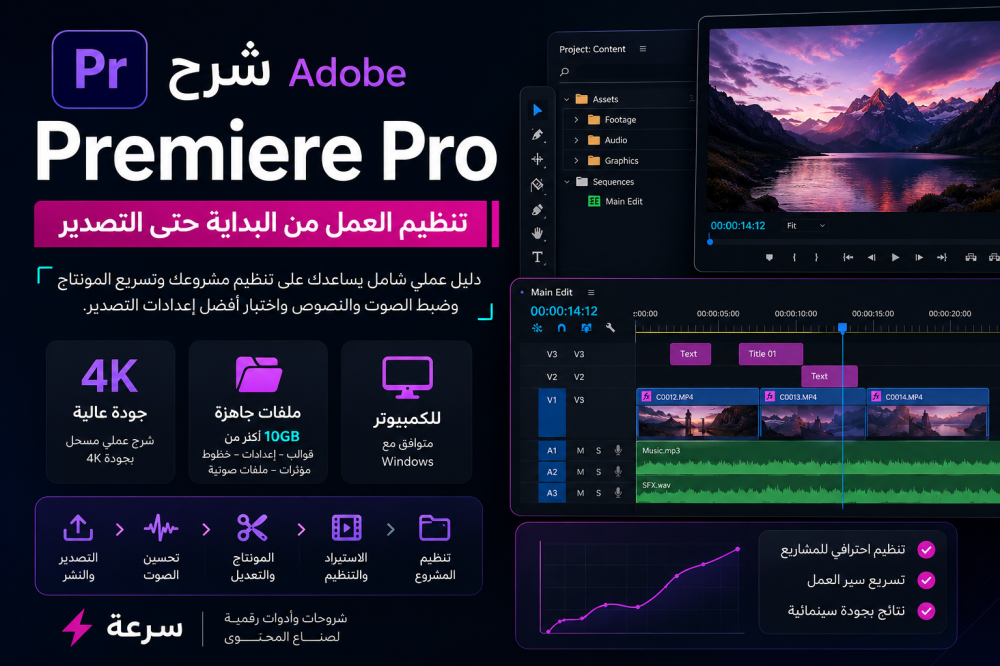
بعد الانتهاء من التسجيل يمكن البدء في تنظيم تسجيلاتك ومونتاجها داخل Premiere Pro لتسهيل عملية التحرير وتقليل الوقت الضائع في البحث عن الملفات.
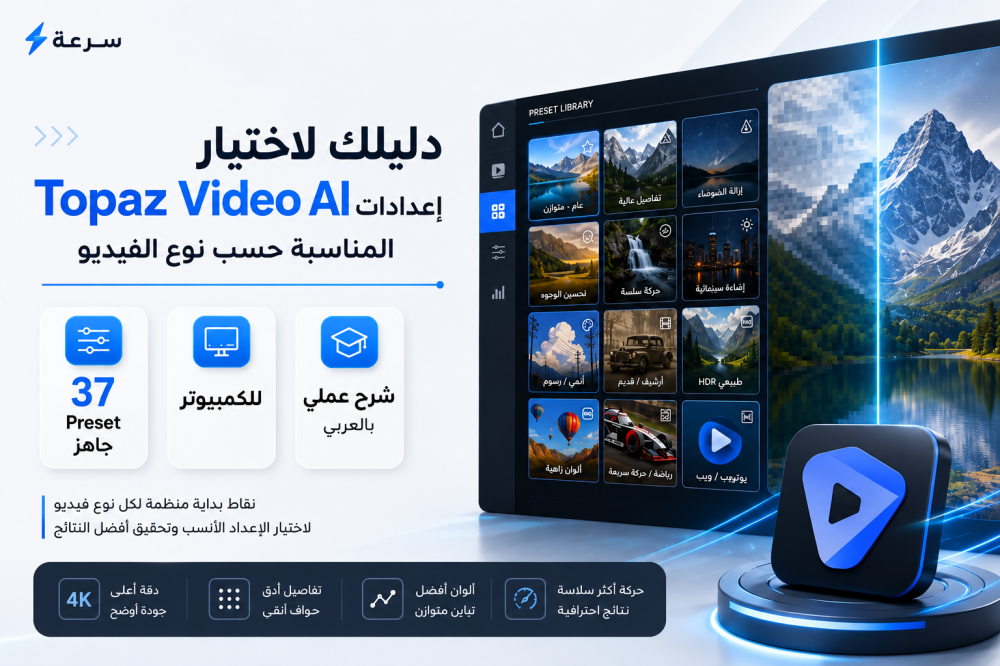
وفي بعض الحالات قد يحتاج الفيديو إلى معالجة إضافية أو رفع جودة بعض المقاطع، وهنا يمكن الاستفادة من تحسين جودة التسجيل باستخدام Topaz Video AI وفق طبيعة المادة المصورة وقدرات الجهاز.
قائمة فحص سريعة قبل الضغط على Start Recording
- هل الميكروفون الصحيح محدد؟
- هل صوت اللعبة يظهر داخل الـ Mixer؟
- هل المشهد الصحيح نشط؟
- هل الكاميرا تعمل؟
- هل مساحة التخزين كافية؟
- هل تم اختيار مجلد الحفظ الصحيح؟
- هل تم اختبار التسجيل مسبقًا؟
- هل الاختصارات تعمل؟
- هل معدل الإطارات مناسب للمحتوى؟
- هل اسم المشروع واضح ومنظم؟
ما الذي لا يغطيه الشرح الأساسي عادة؟
بعض المستخدمين يتوقعون أن أي شرح مبتدئ سيغطي كل إضافات OBS وأنظمة التنبيهات والبث الاحترافي والمنصات المتعددة.
لكن الواقع أن البداية الصحيحة تكون بفهم التسجيل والصوت والمشاهد والمصادر وسير العمل الأساسي قبل الانتقال إلى المزايا المتقدمة.
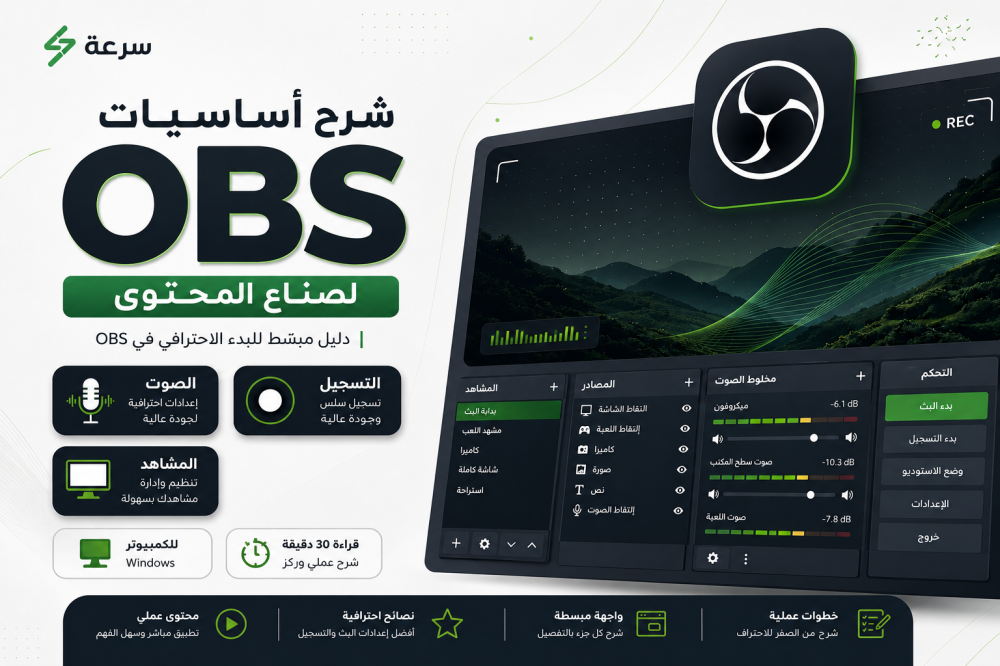
يمكن الاطلاع على شرح أساسيات OBS لصناع المحتوى والذي يقدم شرحًا مركزًا يقارب 30 دقيقة يغطي التسجيل والبث والصوت والمشاهد والمصادر والاختصارات للمستخدمين الجدد.
الشرح مخصص للكمبيوتر وليس للهاتف، ويتطلب وجود Windows 10 أو Windows 11 مع تثبيت OBS Studio مسبقًا، كما أنه لا يهدف إلى تغطية جميع الإضافات أو إعدادات التنبيهات والبث الاحترافي المتقدم.
كما يمكن مراجعة شروحات منصة سرعة لصناعة المحتوى للاطلاع على مواضيع إضافية مرتبطة بالتسجيل والمونتاج وتحسين الفيديو.
الخلاصة
أفضل تسجيل ليس الذي يستخدم أعلى الأرقام، بل الذي يحقق توازنًا بين جودة الصورة واستقرار الأداء وجودة الصوت وسهولة العمل بعد التسجيل.
فهم إعدادات OBS للتسجيل بطريقة صحيحة يوفر ساعات طويلة من إعادة التصوير ويجعل سير العمل أكثر تنظيمًا واحترافية.
وإذا كنت ترغب في التعرف على إعدادات التسجيل والصوت والمشاهد بصورة عملية ومنظمة، يمكنك مراجعة تفاصيل شرح إعدادات التسجيل والصوت والمشاهد.
الأسئلة الشائعة
هل توجد إعدادات OBS مناسبة لجميع الأجهزة؟
لا، تختلف الإعدادات المناسبة بحسب قوة الجهاز ودقة التسجيل ونوع المحتوى.
ما الفرق بين إعدادات البث والتسجيل؟
البث يعتمد بصورة أكبر على سرعة الإنترنت ومتطلبات المنصة، بينما يسمح التسجيل بجودة ومرونة أكبر.
هل يمكن استخدام OBS لتسجيل الألعاب والشروحات معًا؟
نعم، ويدعم البرنامج طرقًا متعددة لالتقاط الألعاب والشاشات والنوافذ.
هل يجب استخدام كاميرا مع OBS؟
ليس بالضرورة، فالكثير من صناع المحتوى يعتمدون على تسجيل الشاشة أو اللعبة فقط.
هل Replay Buffer مفيد للمبتدئين؟
نعم، خصوصًا لصناع محتوى الألعاب الذين يحتاجون إلى حفظ اللحظات المهمة بسرعة.
هل يعمل الشرح على الهواتف؟
لا، الشرح مخصص لاستخدام OBS Studio على أجهزة الكمبيوتر التي تعمل بنظام Windows.